|
33 |
기술지원
|
플레이어 UI 구성 (PC) |
109 |
[기술지원] 플레이어 UI 구성 (PC)
Web Player
-
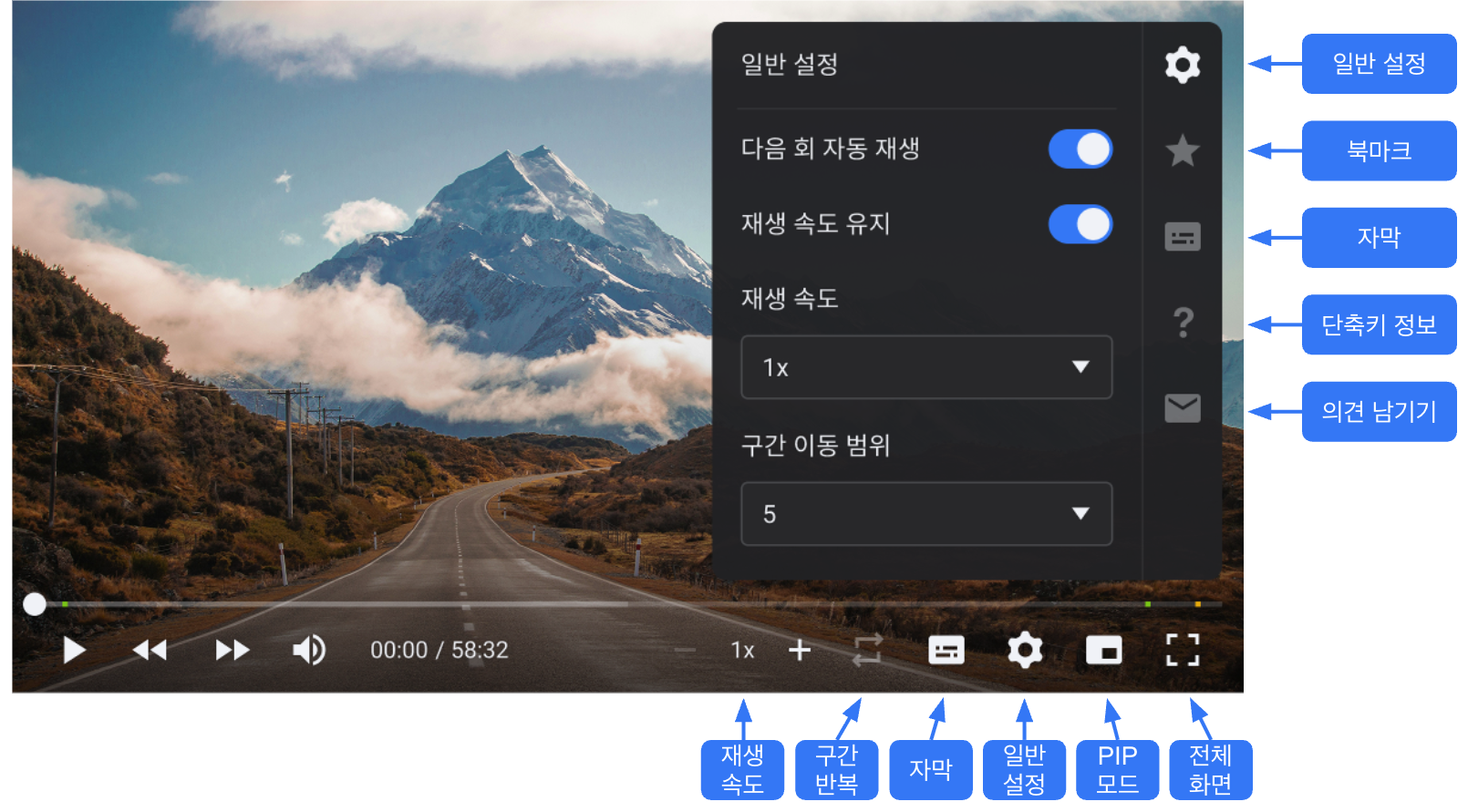
재생속도: 0.5배속에서 최대 2배속까지 조절 가능
-
구간 반복: 특정 구간의 시작점과 종료점을 지정하여 해당 구간 반복 재생
-
자막: 자막 활성화/비활성화
-
설정: 플레이어 하단 [설정 (톱니바퀴 모양)] 클릭 시 우측 패널 표시
-
일반 설정: 다음 회 자동 재생 활성화/비활성화, 재생속도 조절, 구간 이동 범위 설정
-
북마크: 북마크 조회, 편집, 삭제 (관련 문서: 북마크 설정)
-
모든 북마크: 전체 북마크
-
공식 북마크: 고객사(운영자) 설정 북마크
-
내 북마크: 시청자 개인용 북마크
-
자막: 자막 활성화/비활성화, 자막 선택, 자막 크기 설정
-
단축키 정보: 사용 가능한 단축키 목록 확인
-
의견 남기기: Kollus 플레이어 만족도 조사 페이지 연결
-
PIP 모드: 화면 하단에 작은 창을 띄워 멀티태스킹 지원
-
전체 화면: 전체 화면 모드 전환
HTML5 Player for PC
-
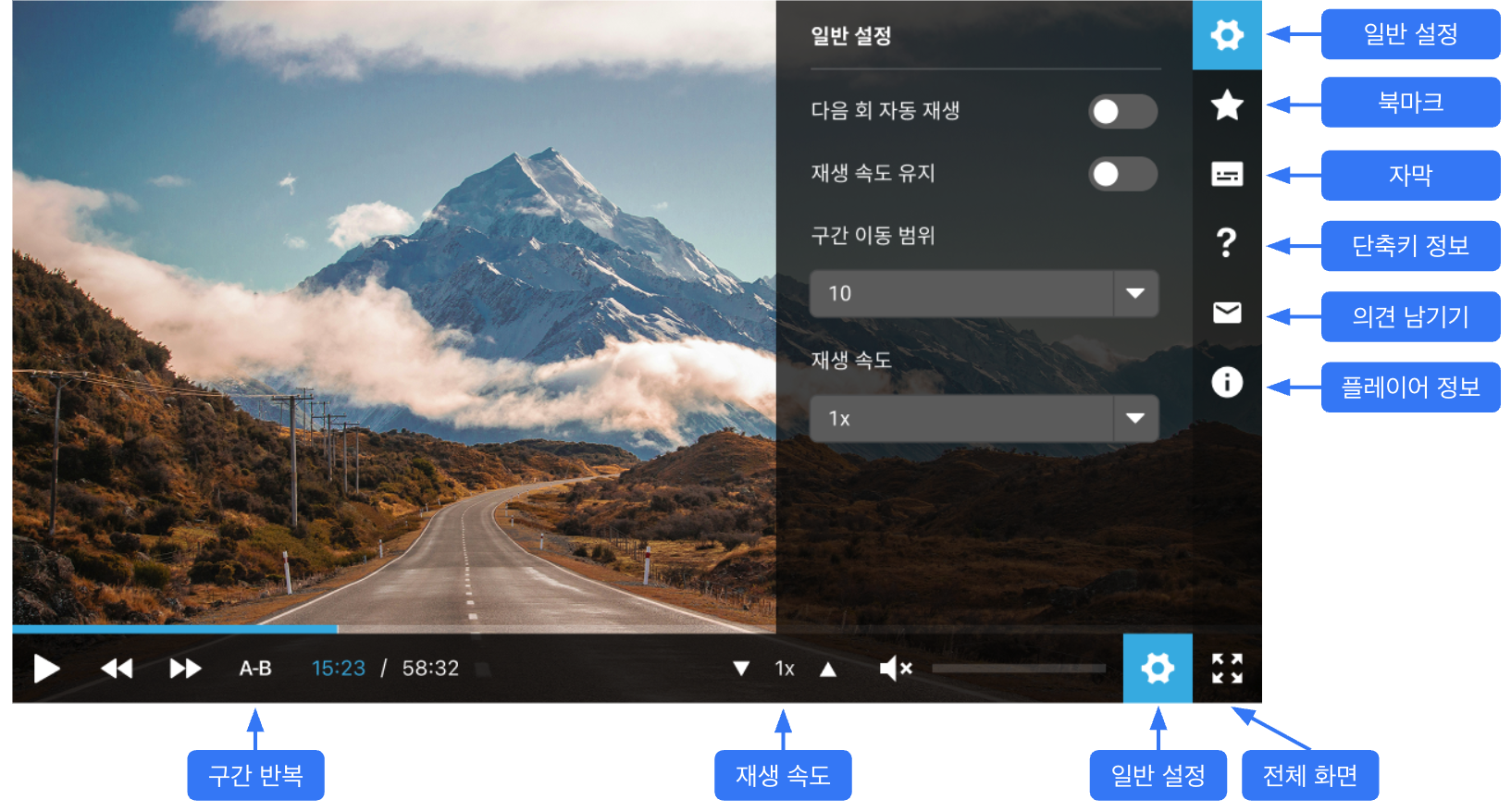
구간 반복: 특정 구간의 시작점과 종료점을 지정하여 해당 구간 반복 재생
-
재생속도: 0.5배속에서 최대 2배속까지 조절 가능
-
설정: 플레이어 하단 [설정 (톱니바퀴 모양)] 클릭 시 우측 패널 표시
-
일반 설정: 다음 회 자동 재생 활성화/비활성화, 재생속도 조절, 구간 이동 범위 설정
-
북마크: 북마크 조회, 편집, 삭제 (관련 문서: 북마크 설정)
-
자막: 자막 활성화/비활성화, 자막 선택, 자막 크기 설정
-
단축키 정보: 사용 가능한 단축키 목록 확인
-
의견 남기기: Kollus 플레이어 만족도 조사 페이지 연결
-
플레이어 정보: Agent 정보, 플레이어 ID 등 기술 정보 확인
-
전체 화면: 전체 화면 모드 전환
HTML5 Player for All - PC
-
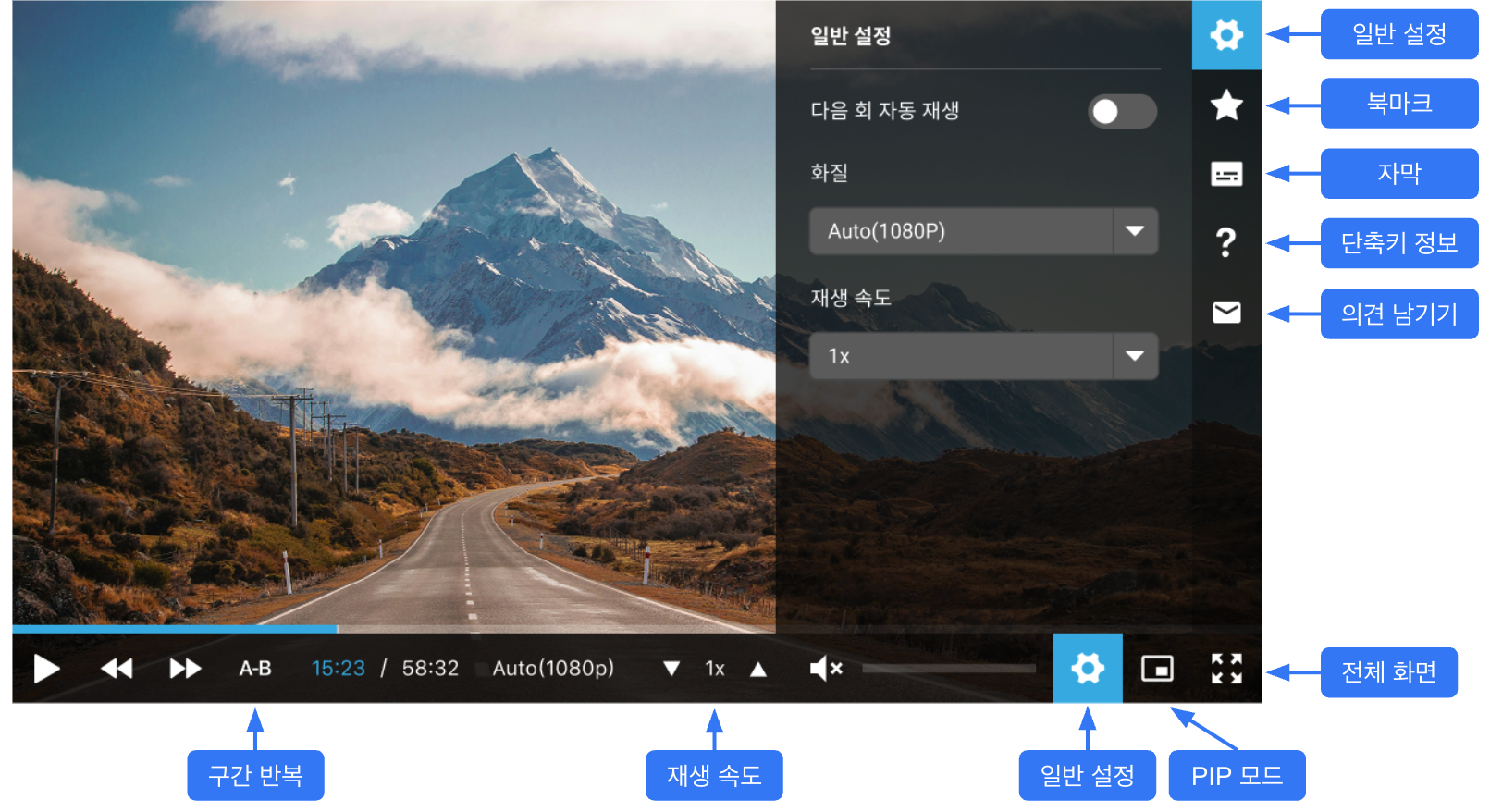
구간 반복: 특정 구간의 시작점과 종료점을 지정하여 해당 구간 반복 재생
-
재생속도: 0.5배속에서 최대 2배속까지 조절 가능
-
설정: 플레이어 하단 [설정 (톱니바퀴 모양)] 클릭 시 우측 패널 표시
-
일반 설정: 다음 회 자동 재생 활성화/비활성화, 화질 설정, 재생속도 조절
-
북마크: 북마크 조회, 편집, 삭제 (관련 문서: 북마크 설정)
-
자막: 자막 활성화/비활성화, 자막 선택, 자막 크기 설정
-
단축키 정보: 사용 가능한 단축키 목록 확인
-
의견 남기기: Kollus 플레이어 만족도 조사 페이지 연결
-
PIP 모드: 화면 하단에 작은 창을 띄워 멀티태스킹 지원
-
전체 화면: 전체 화면 모드 전환
App Player for Windows
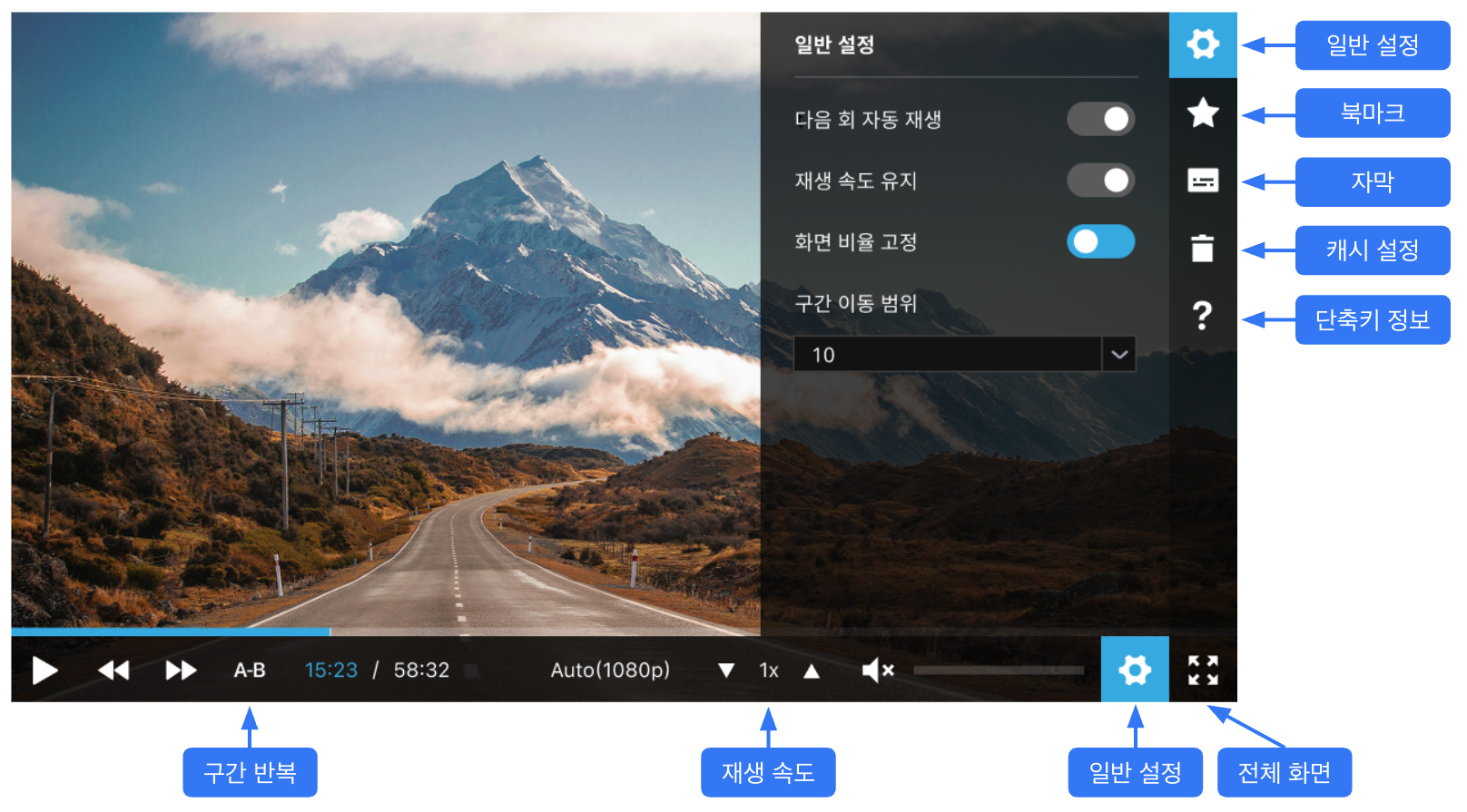
-
구간 반복: 특정 구간의 시작점과 종료점을 지정하여 해당 구간 반복 재생
-
재생속도: 0.5배속에서 최대 2배속까지 조절 가능
-
설정: 플레이어 하단 [설정 (톱니바퀴 모양)] 클릭 시 우측 패널 표시
-
일반 설정: 다음 회 자동 재생 활성화/비활성화, 화질 설정, 재생속도 조절
-
북마크: 북마크 조회, 편집, 삭제 (관련 문서: 북마크 설정)
-
자막: 자막 활성화/비활성화, 자막 선택, 자막 크기 설정
-
캐시 설정: 다운로드 시 용량 제한
-
단축키 정보: 사용 가능한 단축키 목록 확인
-
전체 화면: 전체 화면 모드 전환
App Player for macOS
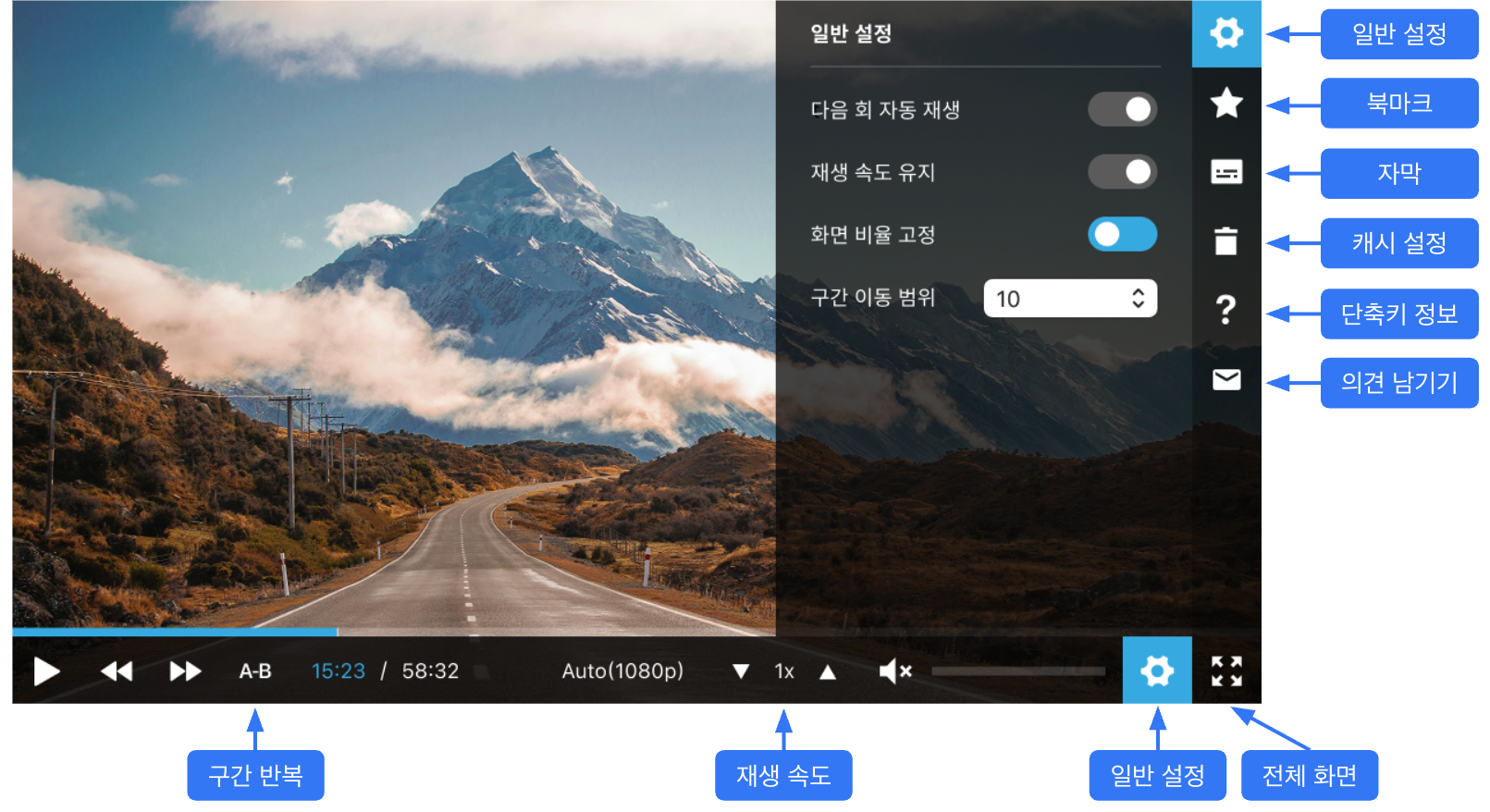
-
구간 반복: 특정 구간의 시작점과 종료점을 지정하여 해당 구간 반복 재생
-
재생속도: 0.5배속에서 최대 2배속까지 조절 가능
-
설정: 플레이어 하단 [설정 (톱니바퀴 모양)] 클릭 시 우측 패널 표시
-
일반 설정: 다음 회 자동 재생 활성화/비활성화, 화질 설정, 재생속도 조절
-
북마크: 북마크 조회, 편집, 삭제 (관련 문서: 북마크 설정)
-
자막: 자막 활성화/비활성화, 자막 선택, 자막 크기 설정
-
캐시 설정: 다운로드 시 용량 제한
-
단축키 정보: 사용 가능한 단축키 목록 확인
-
의견 남기기: Kollus 플레이어 만족도 조사 페이지 연결
-
전체 화면: 전체 화면 모드 전환
|
|
32 |
기술지원
|
플레이어 UI 구성 (모바일) |
115 |
[기술지원] 플레이어 UI 구성 (모바일)
HTML5 Player for All - Mobile
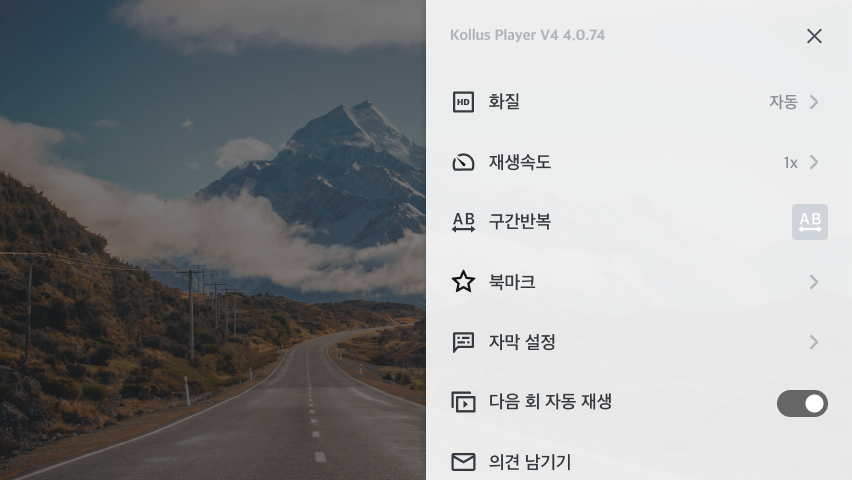
-
화질: 화질 설정
-
재생속도: 0.5배속에서 최대 2배속까지 조절 가능
-
구간 반복: 특정 구간의 시작점과 종료점을 지정하여 해당 구간 반복 재생
-
북마크: 북마크 조회, 편집, 삭제 (관련 문서: 북마크 설정)
-
자막 설정: 자막 활성화/비활성화, 자막 선택, 자막 크기 설정
-
다음 회 자동 재생: 다음 회 자동 재생 활성화/비활성화
-
의견 남기기: Kollus 플레이어 의견 조사 페이지 연결
App Player for Android
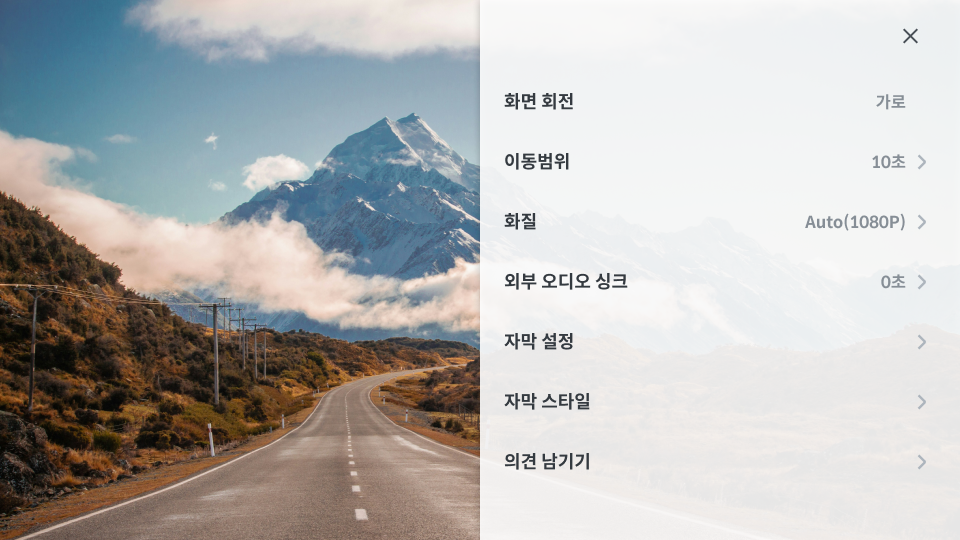
-
화면 회전: 화면 가로/세로 전환
-
이동 범위: 구간 이동 단위를 5~300초 사이로 설정 가능
-
화질: 화질 설정
-
외부 오디오 싱크: 이어폰 또는 스피커 연결 시 오디오 싱크 조절
-
자막 설정: 자막 활성화/비활성화, 자막 선택, 자막 크기 설정
-
자막 스타일: 배경 표시 여부, 텍스트 크기 및 색상 설정
-
의견 남기기: Kollus 플레이어 의견 조사 페이지 연결
App Player for iOS
-
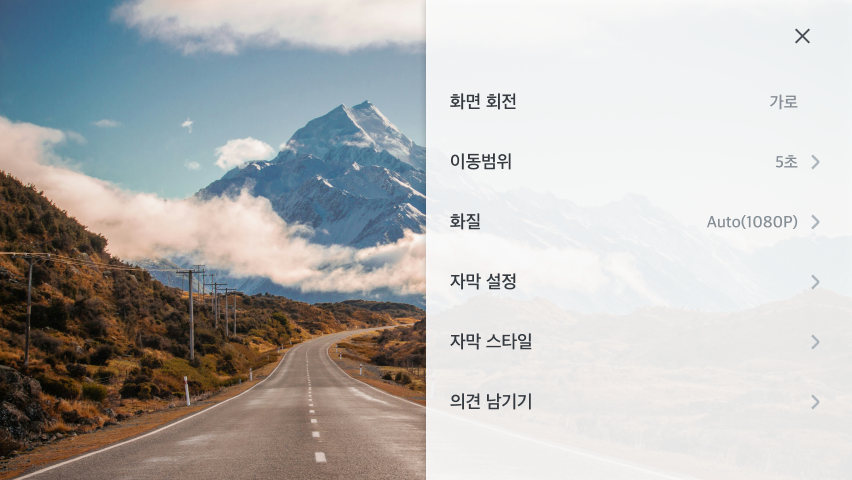
화면 회전: 화면 가로/세로 전환
-
이동 범위: 구간 이동 단위를 5~300초 사이로 설정 가능
-
화질: 화질 설정
-
자막 설정: 자막 활성화/비활성화, 자막 선택, 자막 크기 설정
-
자막 스타일: 배경 표시 여부, 텍스트 크기 및 색상 설정
-
의견 남기기: Kollus 플레이어 의견 조사 페이지 연결
|
|
31 |
기술지원
|
플레이어 제어 단축키 |
111 |
[기술지원] 플레이어 제어 단축키
플레이어 제어 단축키
PC 환경에서 키보드를 이용해 플레이어를 빠르고 편리하게 조작할 수 있습니다.
| 단축키 |
설명 |
모바일 지원 |
Enter
|
전체 화면 / 기본 화면 |
✕
|
Space
|
재생 / 일시정지 |
◯
|
|
→ / ←
|
앞으로 이동 / 뒤로 이동 |
◯
|
|
↑ / ↓
|
음량 크게 / 작게 |
◯
|
M
|
음소거 / 음소거 해제 |
◯
|
X
/
C
|
재생속도 느리게 / 빠르게 |
◯
|
Z
|
기본 속도 |
◯
|
+
/
-
|
메인 자막 크게 / 작게 |
✕
|
Shift
+
/
Shift
-
|
서브 자막 크게 / 작게 |
✕
|
[
/
]
|
구간 반복 시작 / 종료 |
◯
|
P
|
구간 반복 해제 |
◯
|
|
|
30 |
기술지원
|
플레이어 수동 설치 방법 |
114 |
[기술지원] 플레이어 수동 설치 방법
플레이어 수동 설치는 아래 페이지에서 설치가 가능합니다.
| 운영체제 |
최소 요구 사항 |
설치 파일 |
| Windows |
- 운영체제: Windows 8 이상
- CPU: Intel Core i3 또는 AMD Ryzen 3
- RAM: 4GB
- 저장 공간: 20GB 하드 디스크
- 그래픽: Intel HD Graphics 4000 이상 또는 동급의 AMD/NVIDIA 그래픽 카드
|
Windows
|
| macOS |
- 운영체제: macOS 10.13.x (High Sierra) 이상
- CPU: Intel Core i5-3230M
- RAM: 4GB
- 저장 공간: 35GB 하드 디스크
- 그래픽: NVIDIA GeForce GT 650M
|
macOS
|
| Android |
- 운영체제: Android 5.0 이상
- CPU: 1.2GHz 듀얼 코어 이상
- 디바이스: 삼성 Galaxy S2 이상
- 저장 공간: 최소 200MB 이상
|
Android
|
| iOS |
- 운영체제: iOS 15 이상
- 디바이스: iPhone 6s 이상
- 저장 공간: 최소 200MB 이상
|
iOS
|
|
|
29 |
교재/배송
|
파본/훼손/오발송으로 인한 도서수령은 어떻게 해야 하나요? |
3882 |
[교재/배송] 파본/훼손/오발송으로 인한 도서수령은 어떻게 해야 하나요?
수령받은 교재에 이상이 있을경우 교재 교환은 맞교환 및 회수 처리됩니다.
고객정보센터 02-3676-2255로 문의주시면 맞교환 접수 진행되며,
새교재 받으실 때 기존(파본/훼손/오발송)교재를 전달해 주시면 됩니다.
|
|
28 |
교재/배송
|
교재 환불기준은 어떻게 되나요? |
3911 |
[교재/배송] 교재 환불기준은 어떻게 되나요?
1. 환불가능기간 : 교재 수령일 기준 7일 이내 취소접수 가능
2. 환불가능조건 : 교재가 재판매 될수 있는 상태를 유지해야 함
3. 환불금액
1) 교재 발송 전(배송대기중) - 카드취소, 계좌환불(전액환불)
2) 교재발송 후
- 전체 취소의 경우 배송료(3,000원) 및 카드수수료 등의 제반비용 공제 후 계좌 환불
※ 단 , 해당 교재 반송 시 발생하는 비용(배송료)은 고객부담으로 함.
- 부분취소(2권 이상 구매 후 1권 이상 취소)의 경우, 카드 수수료 등의 제반비용 공제 후 계좌환불
※ 단 , 해당 교재 반송 시 발생하는 비용(배송료)은 고객부담으로 함.
4. 기타사항
교재 자체에 결함이 있을 경우 교환 또는 환불하여 드림.
|
|
27 |
교재/배송
|
주문한 도서는 언제 받아볼 수 있나요? |
3835 |
[교재/배송] 주문한 도서는 언제 받아볼 수 있나요?
출고일은 결제가 완료된 주문도서가 포장되어(한진택배)로 넘어가는 시점이며,
실제 주문도서 수령일은 출고일 기준 2~3일 소요됩니다.
* 토,일,공휴일,연휴는 출고작업을 하지 않습니다.
|
|
26 |
교재/배송
|
주문 후 도서 수령지 주소를 변경할 수 있나요? |
3865 |
[교재/배송] 주문 후 도서 수령지 주소를 변경할 수 있나요?
교재 주문이 택배사로 전달된 후에는 배송지 변경이 불가능합니다.
배송지 변경을 원하시는 경우 고객센터(02-3676-2255)로 문의 주시면 변경가능 여부에 대해 확인해 드리도록 하겠습니다.
|
|
25 |
교재/배송
|
도서 배송료가 별도로 있나요? |
3847 |
[교재/배송] 도서 배송료가 별도로 있나요?
도서 배송료는 25,000원 이상 도서구입시 배송료 무료이며, 25,000원 미만 도서구입 시 배송료 3,000원입니다.
(강좌 결제 금액은 포함되지 않습니다.)
|
|
24 |
결제관련
|
쿠폰등록 / 쿠폰확인 / 쿠폰사용 은 어떻게 하나요? |
45772 |
[결제관련] 쿠폰등록 / 쿠폰확인 / 쿠폰사용 은 어떻게 하나요?
A. 내강의실/ 결제단계에서 가능합니다.
[내강의실]
* 등록방법 : 홈페이지 오른쪽 퀵 메뉴 or 내강의실 ▷ "쿠폰확인/쿠폰등록" ▷ 쿠폰번호 입력란에 번호 입력 후 "등록하기" 클릭
* 확인방법 : 동일페이지 하단 "쿠폰등록일"에서 확인가능합니다.
[결제단계]
* 등록방법 : 강의 결제 페이지 > 할인정보 > "쿠폰등록" 버튼 클릭 > 입력창에 쿠폰번호 입력 > "등록하기" 버튼 클릭
* 사용방법 : 강의 결제 페이지 > 할인정보 > "쿠폰선택" 란 클릭 > 적용가능한 쿠폰 선택 후 결제
|
|
23 |
기타
|
학원수강 인증은 어떻게 하나요? |
46108 |
[기타] 학원수강 인증은 어떻게 하나요?
A. 오른쪽 퀵메뉴, 내강의실에서 가능합니다.
KG아이티뱅크 학원 수강생임을 인증하면 할인 등의 혜택을 받을 수 있습니다.
* 인증위치 : 홈페이지 오른쪽 퀵 메뉴 or 내강의실 ▷ "학원수강 인증"
* 인증방법 : 학원 등록시 부여받은 LMS 아이디와 비밀번호 입력
※ LMS아이디와 이룸 아이디는 1:1로 매칭됩니다. 한 번 인증된 LMS아이디는 다른 아이디에 중복 인증이 불가합니다.
※ 현재 학원에서 수강중인 학습자만 학원수강인증이 가능합니다.(수료, 환불학습자는 불가합니다.)
|
|
22 |
결제관련
|
영수증 발급이 가능한가요? |
45088 |
[결제관련] 영수증 발급이 가능한가요?
A. 내강의실 에서 가능합니다.
1. 내강의실 ▷ 결제내역 ▷ 영수증 출력 버튼 클릭 ▷ 이니시스 페이지로 이동됨
2. 결제수단 수단별 조회
* 신용카드결제 : "신용카드" 선택 ▷ 결제한 카드번호 입력, 결제일자 선택 후 조회
* 가상계좌결제 : "무통장입금" 선택 ▷ "가상계좌번호 채번번호" 선택 ▷ 문자로 받은 입금계좌번호 입력 ▷ 예금주, 결제금액, 결제일자 선택 후 조회
|
|
21 |
강의수강
|
진도 저장에 오류가나는데 어떻게 해야하나요? |
49523 |
[강의수강] 진도 저장에 오류가나는데 어떻게 해야하나요?
A. 진도저장에 오류가 있을 경우 아래 방법을 순서대로 진행해주시기 바랍니다.
1. Internet Exploer 메뉴모음 > [도구] > [인터넷 옵션]을 클릭
2. [개인정보]탭으로 이동 [고급]을 클릭
3. 아래이미지와 같이 항목을 설정
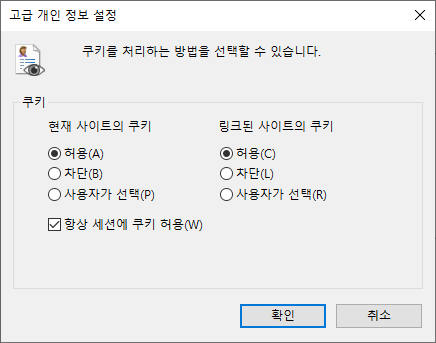
4. 다시 학습 진행
|
|
20 |
강의수강
|
모바일 수강할 때 내용이 잘 안보여요. 확대기능이 있나요? |
49377 |
[강의수강] 모바일 수강할 때 내용이 잘 안보여요. 확대기능이 있나요?
A. 가능합니다.
모바일에서 수강하시는 경우, 두 손가락으로 화면을 확대하면 화면을 크게 해서 보실 수 있습니다.
|
|
19 |
회원가입
|
회원 정보 변경 및 탈퇴는 어떻게 하나요? |
45587 |
[회원가입] 회원 정보 변경 및 탈퇴는 어떻게 하나요?
A. 내강의실에서 진행가능합니다.
1. 회원정보 변경
홈페이지에 로그인하신 상태에서, "내강의실 > 회원정보변경" 을 클릭 하시고
변경하실 내용을 기입 후 수정완료를 클릭하시면 개인정보수정이 가능하십니다.
2. 회원탈퇴
홈페이지에 로그인하신 상태에서, "내강의실 > 회원정보변경" 를 클릭하시고
하단에 회원탈퇴를 클릭하시면 회원탈퇴가 가능하십니다.
회원탈퇴시 회원님의 모든 개인정보는 삭제됩니다.
탈퇴 후 재가입을 하셔도 기존 개인정보가 이미 삭제된 상태이므로, 기존 이용내역은 확인하실 수 없습니다.
(회원탈퇴 후 바로 재가입이 가능하나, 동일 아이디로는 가입하실 수 없습니다.)
|